
※この記事は 2025年12月時点 の情報です。
※ Windows 11 環境で確認しています。
Windowsのアップデートにより、挙動や設定項目が変わる可能性があります。
※免責とご注意
※ご注意 本記事は、執筆時点の画面や仕様をもとに、操作手順をまとめたものです。 サービスの仕様や表示は変更される場合がありますので、最新情報は公式サイトをご確認ください。
このページについて
Microsoft Edgeが勝手に起動する問題を減らすための
操作手順をまとめています。
理由や考え方ではなく、
「どこをどう設定すればよいか」を順番に解説します。
パソコンの電源を入れた瞬間、
気づいたら Microsoft Edge が勝手に立ち上がっている。
「Chromeを使っているのに…」
「何もしていないのに開くのが不安」
こうした“謎の自動起動”で困っている人は、実はとても多いです。
しかも突然始まるため、余計に不安になります。
この記事では、
**私自身が実際に経験した
「Edgeが勝手に起動する状態」→「かなり落ち着かせるまで」**の手順をまとめています。
体験談:突然始まったEdgeの自動起動
ある日を境に、私のパソコンで次の症状が出始めました。
- 電源を入れるたびに Edge が起動する
- Chromeを開こうとしても Edge が割り込む
- WordPressのプレビューが不安定
- タブが勝手に増えることもある
最初は
「パソコンが壊れたのでは?」
と思ったほどです。
しかし実際は故障ではなく、
Windowsとブラウザの設定が“混ざっていた”だけでした。
この“混ざり状態”は非常に気づきにくく、
同じことで困っている人がとても多いと感じました。
Edgeが勝手に起動する主な原因
スタートアップブーストがONになっている
スタートアップブーストの場所は、次の手順で開けます。
Edgeを開く
→ 右上の「…」をクリック
→「設定」
→ 左メニュー「システムとパフォーマンス」
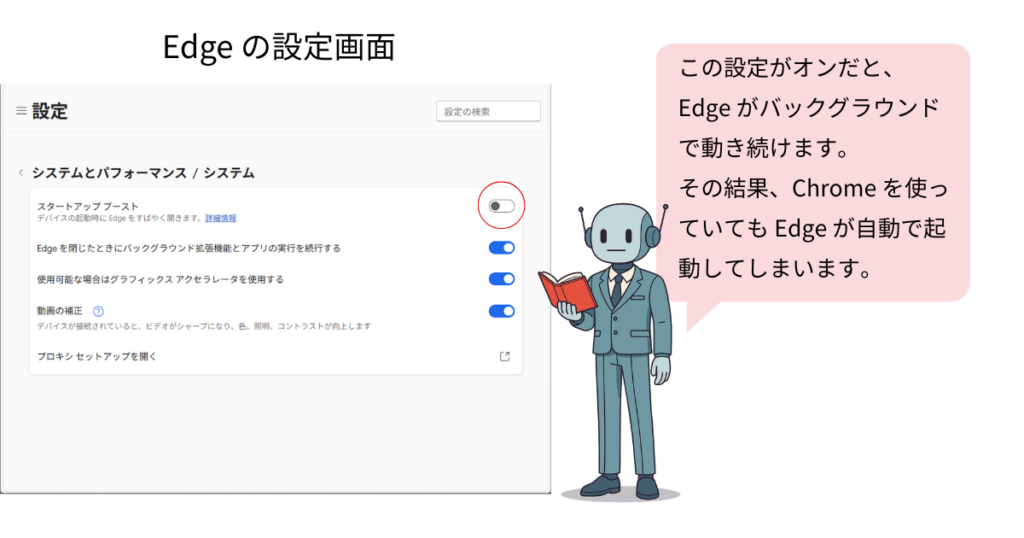
Edgeには、
Windows起動時に先回りして立ち上がる
**「スタートアップブースト」**という機能があります。
これがONだと、
Chromeより先にEdgeが動き出すことがあります。
既定ブラウザの関連付けがEdgeに戻っている
Windowsアップデート後などに、
次の拡張子やリンクだけが
部分的にEdgeへ戻ることがあります。
- .html
- .mhtml
- http / https
一部だけEdgeになっている状態が、
最も気づきにくいポイントです。
Edgeのバックグラウンド起動がON
Edgeが裏で常に動作する設定になっていると、
意図しないタイミングで起動することがあります。
ChromeとEdgeの設定が混在している
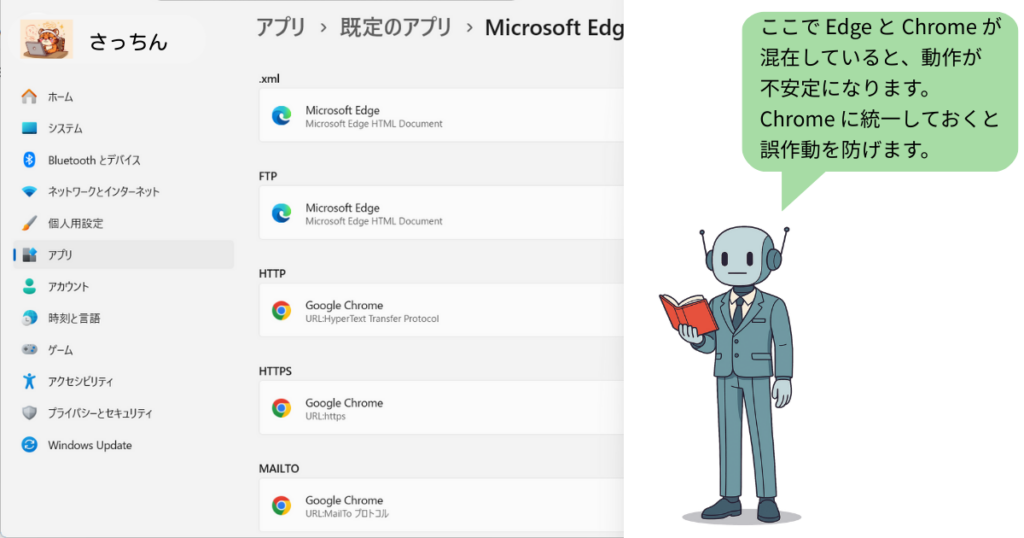
既定のアプリ設定に
ChromeとEdgeが混在していると、
「Chromeで開いたつもりなのにEdgeが起動する」
という挙動が起きやすくなります。
Windowsの仕様でEdgeが起動するケースもある
Windows検索バーを使った場合
タスクバーの検索欄を使うと、
既定のブラウザをChromeにしていても
検索結果がEdgeで開くことがあります。
これは設定ミスではなく、
Windowsの仕様です。
Edgeの起動を避けたい場合は、
先にChromeを開いてから検索する方法が確実です。
Edgeが勝手に起動するのを減らす方法
※ Windowsの仕様上、完全にゼロにできない場合があります
EdgeのスタートアップブーストをOFFにする
- Edgeを開く
- 右上「…」→ 設定
- 左メニュー「システムとパフォーマンス」
- 次の2つを OFF
- スタートアップブースト
- Microsoft Edgeをバックグラウンドで動作させる
これで、
電源ON時に突然起動するケースはかなり減ります。
Windowsの既定ブラウザをChromeに統一する
- Windows設定
- アプリ
- 既定のアプリ
- Google Chrome を開く
以下を すべて Chrome に変更します。
- .html
- .htm
- http
- https
- .mhtml
- .xml
- microsoft-edge(プロトコル)
- MICROSOFT-EDGE(プロトコル)
※ 現在のWindowsでは、
一部項目が表示されない場合があります。
ポイント
「全部Chromeに揃える」ことが、安定のカギです。
パソコンを再起動する
設定後は、
必ず一度再起動してください。
設定が反映され、
挙動が落ち着くことが多いです。
それでも不安定な場合の追加チェック
- Chromeの拡張機能
(広告ブロック系が影響することがあります) - Windowsの高速スタートアップ
(ONのままだと古い設定を読み続ける場合があります) - ブラウザのキャッシュ
(Edge・Chrome両方を削除すると改善することがあります)

ここまでのポイントを整理します。
まとめ
Edgeが勝手に起動すると、
作業の流れが止まり、
「またおかしい動きをしている…」という不安が生まれます。
しかし多くの場合、
故障ではなく設定の混在が原因です。
今回の方法を試すことで、
私の環境では
Edgeが勝手に起動する回数はかなり減りました。
ただし、
Windowsアップデート直後などに
一時的にEdgeが起動することはありました。
その場合は、
設定が戻っていないかを一度確認してみてください。
焦らず、順番に整えていけば大丈夫です。
【出典】
- Microsoft サポート
Microsoft Edge のスタートアップブーストとバックグラウンド動作について
https://support.microsoft.com/ja-jp/microsoft-edge - Microsoft サポート
Windows 11 で既定のアプリと既定のブラウザを変更する方法
https://support.microsoft.com/ja-jp/windows - Microsoft サポート
Windows 検索やリンクが Edge で開く仕様について
https://support.microsoft.com/ja-jp/search
※内容確認:2025年12月時点

コメント