

このページは、
Googleデータテイクアウトを使ってデータを取り出す具体的な手順と注意点をまとめた、
yomikiki(作業・実務向け)の解説記事です。
※免責とご注意
※ご注意 本記事は、執筆時点の画面や仕様をもとに、操作手順をまとめたものです。 サービスの仕様や表示は変更される場合がありますので、最新情報は公式サイトをご確認ください。
「操作方法が知りたい」「失敗せずに保存したい」方向けに、
公式情報をもとに、実際の流れを整理しています。
※本記事は、2025年12月時点で確認した情報をもとに、
Googleデータエクスポート(Takeout)の操作手順をまとめています。
※この記事は、
介護や防災の視点から Googleデータを守る方法を解説した
「とらみてるーむ」の補足として、
具体的な操作手順をまとめたページです。
Googleデータテイクアウトとは
Googleデータテイクアウトは、
Googleフォト・Gmail・Googleドライブなどのデータを、
まとめてダウンロードできるGoogle公式の機能です。
写真のバックアップや、
アカウント整理・データ移行の際によく使われます。
Googleデータテイクアウトの基本的な流れ
操作は大きく分けて、次の流れです。
- データテイクアウトのページを開く
- 取得したいデータを選ぶ
- ファイル形式やサイズを設定
- エクスポートを作成
- 完了後、期限内にダウンロード
手順① データテイクアウトのページを開く
以下の公式ページにアクセスします。
Googleアカウントにログインした状態で操作してください。
手順② 取得したいデータを選ぶ
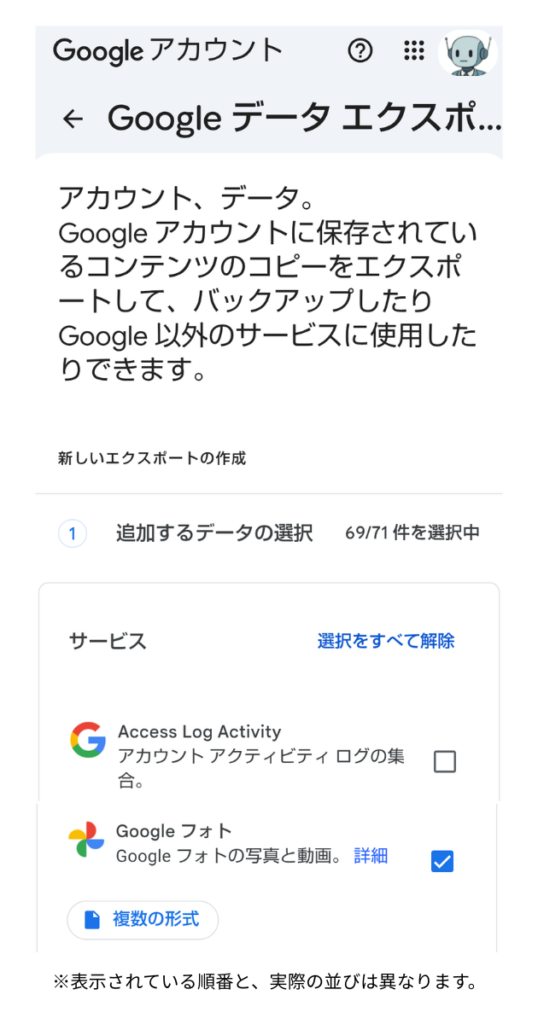
初期状態では、
ほぼすべてのデータが選択された状態になっています。
Googleデータテイクアウトでは、写真・メール・書類など、
さまざまなGoogleサービスのデータを選択できます。
選択肢は多く表示されますが、
すべてを理解したり、すべてを選ぶ必要はありません。
よく使われる代表的なものは、次のような項目です。
・Googleフォト:写真や動画を保存したい場合
・Gmail:メールをバックアップしたい場合
・Googleドライブ:書類やPDFなどのファイルを保存したい場合
・連絡先:電話帳データを残したい場合
写真や動画だけを保存したい場合は、
Googleフォトのみを選択すれば十分です。
他の項目はチェックを外して問題ありません。
手順③ ファイル形式・サイズを設定する
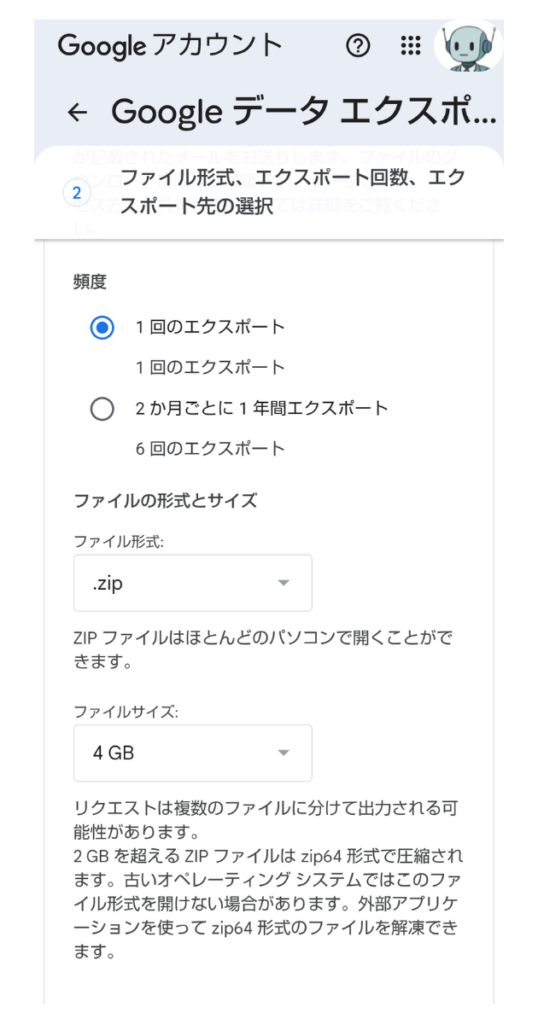
次に、ダウンロード方法を設定します。
主な設定項目:
- ファイル形式:zip または tgz
- 1ファイルあたりのサイズ:2GB / 4GB / 10GB など
- 配信方法:メールでダウンロードリンクを受け取る
⚠ サイズを小さくすると、
データは複数ファイルに分割されます。
手順④ エクスポートを作成する
設定が終わったら、
「エクスポートを作成」をクリックします。
- データ量が多い場合、
完了まで数時間〜数日かかることがあります - 処理中に画面を閉じても問題ありません
手順⑤ データをダウンロードする(重要)
エクスポートが完了すると、
Googleからダウンロード用のメールが届きます。
⚠ 注意点:
- ダウンロードできる期限は 数日間のみ
- 期限を過ぎると、再度エクスポートが必要
メールが届いたら、
できるだけ早くダウンロードしてください。
よくある失敗・注意点
- ダウンロード期限を過ぎてしまう
- zipファイルを解凍せず放置してしまう
- 保存先が分からなくなる
- パソコンやスマホの容量不足で失敗する
👉 事前に
保存先フォルダと空き容量を確認しておくと安心です。
ダウンロード後にやること(整理)
- ダウンロードしたファイルを解凍する
- 写真・動画・書類をフォルダごとに整理する
- 必要に応じて外付けHDDやクラウドに保存する
※ ファイル整理や名前の付け方については、
別記事で詳しく解説しています。
まとめ
Googleデータテイクアウトは、
正しく使えば安全にデータを取り出せる公式機能です。
ただし、
- ダウンロード期限がある
- ファイルサイズが大きくなりやすい
- 保存後の整理が必要
という点を理解したうえで使うことが大切です。
操作に迷わず、
確実にデータを残すための参考として活用してください。
🔗 出典(公式情報)
- Google ヘルプ
https://support.google.com/accounts/answer/3024190?hl=ja - Google データテイクアウトの使い方
https://takeout.google.com/

コメント