
「プラグインの更新だけしとこ」
ほんまに、それだけのつもりやったんだけど、なに、なんで赤くて出来ないってメッセージがでるん。

も~こんなんばっかりや。
この記事では、Contact Form 7を更新しようとした時に、PHPのバージョンが原因で更新できなかった場合の確認方法をまとめてるので、同じところで困っている人は、確認する時の参考にしてみてね。
WordPressの更新画面を見てたら、Contact Form 7に更新のお知らせがきてたんですよ。いつものように更新しようとしたら、できない。
どうやら、うちのサイトで使っているPHPのバージョンが足りないって。
PHP?
また知らん言葉出てきた~🤣💦
お問い合わせフォームを更新したいだけやのに、なんで急にPHPまで出てくるねん。
ほんまにwordpress次から次からうちをテストする。0点のうち(´;ω;`)
そもそもPHPって何?
調べたんだけどPHPは、WordPressを動かすために使われている仕組みのひとつです。超ざっくり言うと、
WordPressを裏で動かしているエンジンみたいなもの。
PHPの正式名称は PHP: Hypertext Preprocessor
😊読み方はそのまま 「ピーエイチピー」。
昔は Personal Home Page の略として始まったけど、今の正式名称は PHP: Hypertext Preprocessor やで。前半の言葉やったらなんとなく通じる。
ムズイ言葉で書かんと Personal Home Page、こっちにしたらいいのに。
このPHPが古くなると、新しいプラグインが動かなくなることがある。
もう!記事よりwordpressのダッシュボード触ってる方が多いんちゃうん🤣
今回は、Contact Form 7を更新するためにPHPのバージョンを確認して、エックスサーバーで変更したところまでを残しておきますね。
※これは2026年10月に、私のサイトで実際に行った作業です。
実際にやった事
- WordPressとPHPのバージョン確認
- エックスサーバーでPHPのバージョン変更
- 変更前のバックアップ
- Contact Form 7の更新
- お問い合わせフォームの送信テスト
- メールが届かない時の迷惑メール確認
こんな流れでやりました。大まかに流れ書いときます。
まず、WordPressとPHPのバージョンを確認した
最初に確認したのは、WordPressのバージョンとPHPのバージョンです。
PHPのバージョン確認
・WordPress管理画面
・ツールサイトヘルス上のタブから
・情報
・サーバー を開く
・PHPバージョン のところを見る

私のサイトでは、WordPressは7.1.3、PHPは8.2.33になっていました。
↓ここで確認出来るよ~
WordPressのバージョン確認
・画面に「現在のバージョン:WordPress ○○」と表示される
・WordPress管理画面
・ダッシュボード
・更新
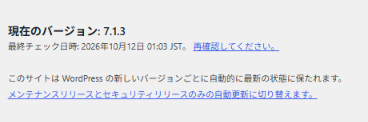
ダッシュボード管理画面の概要でも確認出来ました。
WordPressの方は問題なかったんですが、今回のContact Form 7を更新するには、PHPをもう少し新しくする必要があったの。
そこで、PHP 8.2からPHP 8.3へ変更する旅に出る。(きっと時間がかかる😅)
ここでまた思う。「PHPって変えて大丈夫なん?」
ほんまに色んな所触らすなぁ。なんかあったら戻せるの?怖いやん🤣
PHPを変える前にバックアップを取った
何かおかしくなった時のために、先にUpdraftPlusでバックアップを取りました。
私はUpdraftPlus(プラグイン)を使っているので、今回はこれでバックアップしました。
バックアップ方法は、レンタルサーバーの機能や別のプラグインなどでも大丈夫です。
バックアップは、何かあった時に元へ戻すための「予備」みたいなもので、うちにはお守り😊
ただ、ここで一つ分かったことがある。
何でもUpdraftPlusで元に戻せるわけではない!!えっ!!
今回変えるPHPは、WordPressの中の設定じゃなくて、レンタルサーバー側の設定。
なので、PHPを変えてサイトがおかしくなったら、エックスサーバーでPHPを元のバージョンに戻します。何かあったらここから戻るよ!帰り道しっかり覚えとこ。
一方、WordPressのプラグインなどがおかしくなった時は、UpdraftPlusのバックアップが役に立つことがあるんよ。
最初は全部「バックアップから戻したらええんやろ」と思っていたけど違うんやね🤣
でも、変更前にバックアップを取っておくこと自体はめっちゃ大事ですよ。
エックスサーバーでPHPのバージョンを変更した
私はエックスサーバーを使ってるから、その流れで説明しますね。
エックスサーバーの管理画面から→レンタルサーバー→サーバー管理→PHP Ver.切替の順に進みました。
普段あんまり行かないから、画面ややこしいけど頑張ってな。
対象のドメインを選ぶと、現在使っているPHPのバージョンが表示されます。
私のサイトはPHP 8.2.33だった。
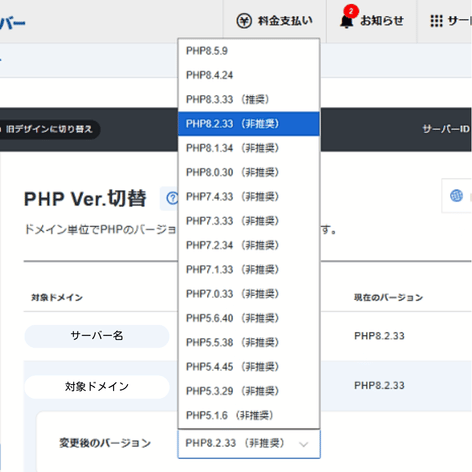
そこで、推奨になっていたPHP 8.3.33へ変更したんです。
8.5なんちゃらもあって「新しい数字が一番ええんちゃうん?」と思ったけど、今回は必要なところまでにしました🤣
ボタンを押すだけなんやけど、いつも思うのが、なんかあったら戻せんの?と考えて押すまでが長くなる
🤣初心者にとっては、「これ押してサイト消えへん?」ってなるんよね~。
PHPを変えたら、まずサイトを確認
変更したあと、すぐにContact Form 7を更新する前に、サイトが普通に動いているか確認しました。
トップページを開く。記事を開く。WordPressの管理画面も開く。
よしよし大丈夫。
白い画面も出ていないし変なエラーも出ていない。
そこで、Contact Form 7を更新しました。
こちらも無事に更新できたけど、まだ終わらんかったぁ~😅」
Contact Form 7からテスト送信してみた
お問い合わせフォームを更新したので、ちゃんとメールが届くかテストしました。
送信。
……来ない。
「やっぱり何か壊したんやろうか?」ハカイダーのさっちんです←知ってる人いる?
また不安になる。
ところが、WordPressの管理者メールアドレスに送る設定にすると、すぐ届いたんです。
ということは、Contact Form 7自体は動いてた\(^_^)/
別のメールアドレスへ送った時だけ届かない(´;ω;`)
しばらく探してみたら、いたよ~。迷惑メールフォルダに🤣
届いてたんかい。
「送信できた」と「受信トレイに届く」は別だった
今回ここも勉強になりました。
Contact Form 7で「送信できました」と表示されても、必ず受信トレイに入るとは限らない。
迷惑メールに入ることもあるんです。
メールが届かない時は、いきなりWordPressを疑う前に、迷惑メールフォルダも見る。
これ大事だわ。
私は何通かテストしたんだけど、最初の何通かは見つからない。どこいったんやろ・・・
そのあとのメールは届くようになったので、今回はそこで様子を見ることにしました。
別サイトでは、もっと単純な原因だった
ついでに別サイトの方も確認してみました。
「こっちもメール届かへんな」と思ったら、そもそもメール設定をしていませんでした。
そら届かん🤣あかん運営者や🤣許して!
WordPressを複数運営していると、「こっちで設定したから、こっちも設定した気分」になるんですよね。
ならん?
うちはなったんよね。
今回分かったこと
Contact Form 7が更新できなかったことから始まって、PHPを確認して、バックアップを取って、エックスサーバーでPHPを変更して、Contact Form 7を更新して、お問い合わせフォームまでテストしました。
最初は、「Contact Form 7の更新ボタンを押すだけ」の予定でした。
えらい遠回り🤣
でも今回、PHPはサーバー側の設定、バックアップは何でも元に戻せる魔法ではない、メールが届かない時は迷惑メールも見るという3つは覚えました。
WordPressを使っていると、知らん言葉が急に横から飛び出してきます。
全部理解してから進もうとすると、たぶん一生進めません。
私は今回も、「これは何?」「ここ押して大丈夫?」を一個ずつ確認しながら進みました。
同じところで止まった人がいたら、焦って設定をいじり回さず、まずは今使っているWordPressとPHPのバージョンを確認するところからで大丈夫です。
トップリンクはこちら。
ゾンビアイの掘り出し録 トップページ
ご注意ください
この記事は、私の環境で実際に行った作業をもとに書いています。
WordPressやPHP、プラグインのバージョン、使っているサーバーによって、表示や操作方法が違う場合があります。
設定を変更する前には、バックアップを取ってから作業してください。
この記事と同じ操作をしても、すべての環境で同じ結果になるとは限りません。
不安な場合は、利用しているレンタルサーバーやプラグインの公式サポートも確認してください。
※この記事の内容は2026年10月時点の情報です。
出典
Contact Form 7公式|Contact Form 7 6.2
6.2ではWordPress 7.1以上、PHP 8.3以上が必要と明記されている。Contact Form 7
Contact Form 7 6.2 公式ページ
Xserver公式|PHPのバージョンについて
サーバーパネルの「PHP Ver.切替」から変更する手順が載っている。レンタルサーバー 高速・高機能・高安定性の【エックスサーバー】
Xserver「PHPのバージョンについて」
WordPress公式|Site Health
サイトヘルスでWordPressの環境やPHPなどを確認するための公式説明。WordPress.org
WordPress「Site Health」
WordPress公式|PHPとWordPressの互換性
WordPress 7.1はPHP 8.2、8.3、8.4、8.5と互換性があることを確認できる。Make WordPress
WordPress 7.1 Server Compatibility

コメント