Canvaで手順書を作っていると、地味に時間がかかるのが「部品づくり」。
MacroDroidというアプリの手順書を作りたかった。
説明するのに画面が多すぎる😅
四角を置いて、文字を入れて、色を変えて、位置をそろえて。
一個ならまだいいんやけど・・・
でも、同じような画面を何ページも作っていて疲れていたんよね。
「あっ!この前CanvaとChatGPTとの連携したやん。まだ使い方わからんけども。これ、先生に作ってもらわれへんの?」と、うちは甘い考えを口に出していた🤣
先生というのは、いつもブログやら何やらを一緒にやっているChatGPTです。
そもそもChatGPTはCanvaに入れるの?
結論:つながりました。
これはCanvaの便利機能「Magic Layers」とは別で、ChatGPTとCanvaをつなぐ連携です。
最初はここから。
「Canvaとの連携、実際どこまでできるん?」
そこで試してみると、うちのCanvaにあるデザインを探したり、作ったデザインをCanva側へ持っていったりできました。
おぉ~繋がってる!
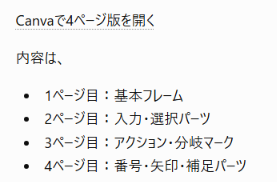
ここで、あれ? 先生に作ってもらわれへんの?となったんですよね😊
作りたかったのはMacroDroidの手順書パーツ
私が作っていたのは、MacroDroidというAndroidアプリの手順書です。
画面の中には、
- トリガー
- アクション
- 条件
- ボタン
- 説明用の枠
など、似た部品が何度も出てきます。
これを毎回Canvaで一から作るのが、まあまあ?めちゃめちゃ?面倒。
そこでChatGPTに、
「この部品をCanvaで使える形にできへん?」
と頼んでみました。
図形と文字で部品を作ってCanvaへ
最初に先生が作ったのは、手順書で使う部品をまとめた「パーツ置き場」のようなもの。
画像を一枚作って貼るのではなく、四角や文字などを使ったレイアウトを作り、それをCanvaへ持っていく、という方法を試しました。
これならCanvaに入ったあと、
文字を書き換えたり
位置を動かしたり
色を変えたり
できます。
ここまでは思っていたよりできました。一見、うまくいったように見えたんです😅
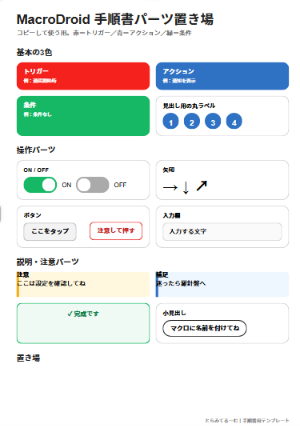
でも、一発できれいにはならなかった
もちろん、「はい完成!」とはならんかった🤣
最初は部品が長い1ページに並んだり、文字と四角が思った通りにまとまらなかったり。
Canvaに入れてから、自分で少し整える必要はありました。
なので、ChatGPTが全部完成させてくれるというより、面倒な土台を作ってもらって、最後はCanvaで自分が整える
くらいに考えるとちょうどいいです。
とはいえ、最後に整えるのも面倒なうち😅
結論。手順書の部品づくりはかなりラクになった
今回試して分かったのは、ChatGPT×Canvaで、編集できる手順書パーツの土台は作れるということでした。
全部手作業で一から作るよりは、かなり省エネです。
ただ、このあと私は気付きます。
部品だけあっても、MacroDroidに初めて触れる人には説明が足りんやん。
「+を押したあと、どこ押すん?」
そこからまた、部品づくりが別方向へ進んでいきました🤣
部品シリーズ②へ続きます。
コメント