結論!URLを変えたら覚えておきたい3つのこと
WordPressの記事を公開したあと、「URLの最後が日本語になってる!英数字に変えよう」と、何も知らずに変更したことがあります。
でも、記事のURLって、ただの文字じゃなかったんです。変更すると、それまで使っていた古いURLから記事を開けなくなることがあるんですよ。
まず覚えておきたいのは、この3つです。
① URLを変えると、古いリンクから記事を開けなくなることがある。
② 古いURLから新しいURLへ自動で案内する方法がある。
③ 変更したあとは、古いURLから記事が開くか必ず確認する。
うちは最初、URLを変えたら何が起こるのか、よく分かっていませんでした。
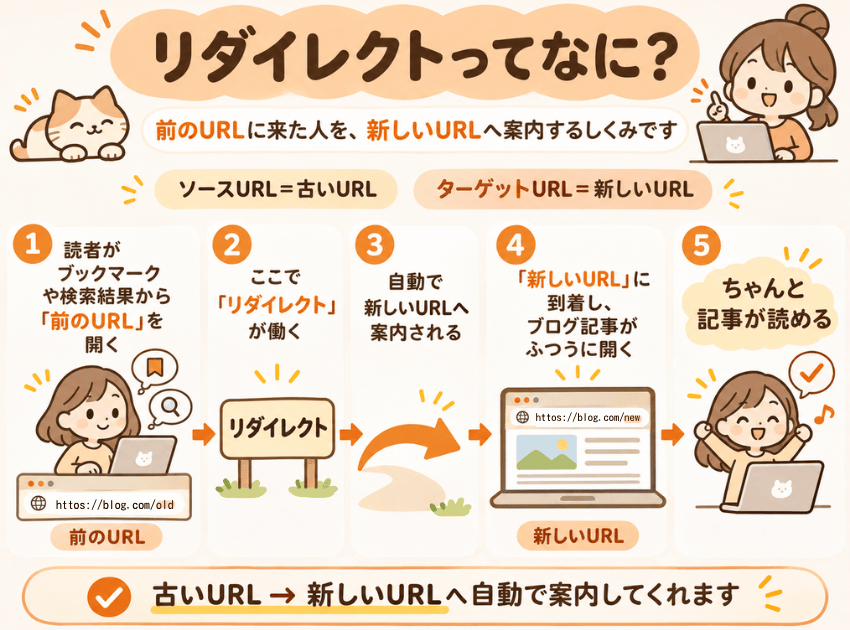
そこで知ったのが「リダイレクト」という仕組み。古いURLに来た人を、新しいURLへ自動で案内してくれる機能です。
今回は、無料プラグイン「Redirection」の使い方と、うちが実際に転送設定で失敗した話を紹介します。
知らずにURLを変えてしまう前に、ぜひ確認してみてくださいね😊
WordPressでURLを変えたら404になることがある
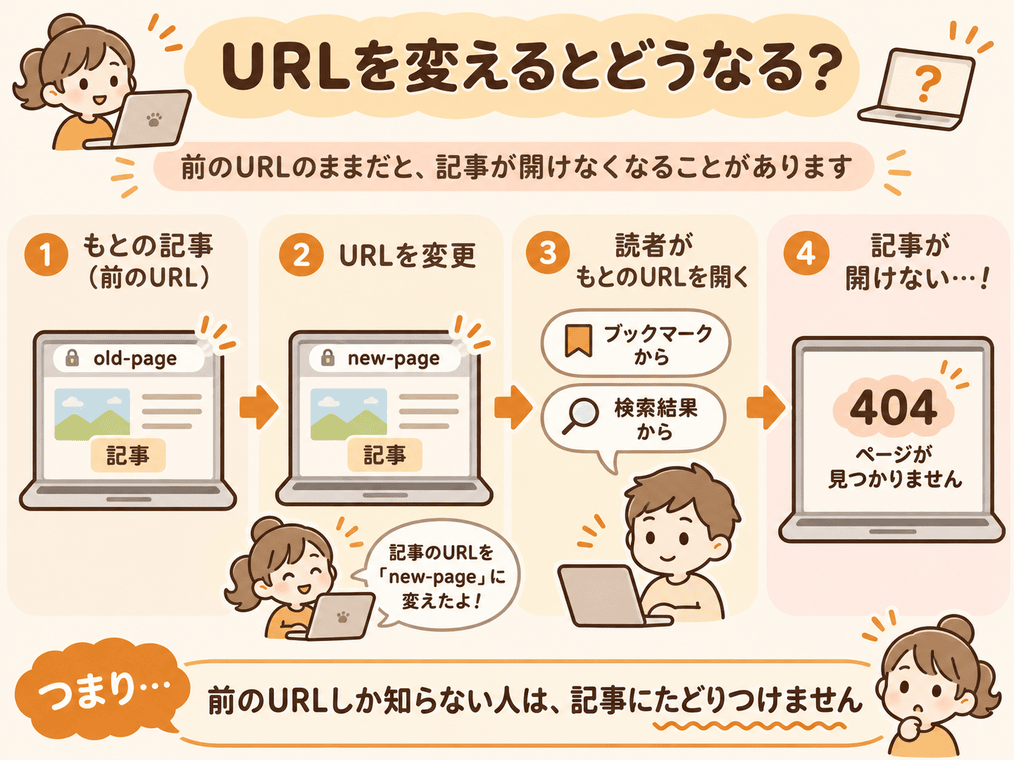
404エラーとは、簡単に言うと「指定されたページが見つかりません」というお知らせです。
例えば、こんな変更をした時に起こることがあります。
- 記事のスラッグを変更した
- 公開していた記事を削除した
- 記事を別のURLへ移動した
WordPressやプラグインの機能で自動転送される場合もありますが、古いURLから新しいページへ移動できなくなることもあります。
以前のURLをブックマークしている人や、別のサイトのリンクから訪れた人が迷子にならないよう、必要に応じてリダイレクトを設定します。
Redirectionの設定方法は3ステップ
【今回使うプラグイン】
・名前:Redirection
・作者:John Godley
・料金:無料
WordPressには似た名前のプラグインもあります。
間違えないように、インストールする前に「Redirection」という名前と作者を確認してください。
公式ページ:
https://ja.wordpress.org/plugins/redirection/
Redirectionを使えば、古いURLにアクセスした人を新しいURLへ自動で案内できます。
Redirectionを開く
まだインストールしていない場合は、WordPress管理画面から設定します。
- 「プラグイン」→「新規プラグインを追加」を開く
- 「Redirection」と検索する
- インストールして有効化する
- 初回のセットアップを完了する
設定が終わったら、**「ツール」→「Redirection」**を開きます。
古いURLと新しいURLを入力する
Redirectionの「転送ルール」画面から新しい転送設定を追加します。
入力するのは基本的に2か所です。
- ソースURL: 転送元の古いURL
- ターゲットURL: 転送先の新しいURL
例えば、同じサイト内で /old-page/ を /new-page/ に変更した場合は、古いURLをソース、新しいURLをターゲットに指定します。
完全に引っ越した記事なら、転送の種類は通常「301」を使います。すでに自動転送が作成されている場合もあるため、先に転送ルール一覧を確認してください。
なお、別のサイトへ転送するときは、ターゲットに転送先のURL全体を指定できます。
保存して実際に開いてみる
設定を保存したら、それで終わりではありません。
必ず次の3つを確認しましょう。
- 古いURLを開くと新しい記事へ移動するか
- 新しい記事が正常に表示されるか
- 何度も転送されたり、エラーになったりしないか
転送設定を変更した直後は、ブラウザに以前の転送情報が残ることもあります。表示がおかしい場合は、別のブラウザでも確認してみてください。
301・302・404の違いはこれだけ覚えればOK

数字が並ぶと難しそうですが、基本はこの3つですぞ。
- 301:
ずっと新しいURLを使うときの転送。記事のお引っ越しに使います。 - 302:
一時的に別のURLへ案内するときの転送。あとで元に戻す予定がある場合に使います。 - 404:
そのURLにページが見つからない状態。転送ではありません。
記事のURLを完全に変更した場合は、一般的に301を使います。Googleも、301を新しいURLが正式な移動先であることを示す重要な手がかりとして扱っています。
ただし、404が出たからといって、何でも301でトップページへ飛ばせばいいわけではありません。
404エラーは全部直さなくてもいい
Redirectionには、404エラーへのアクセスを記録できる機能があります。ログの記録を有効にしていれば、「404」画面から、どのURLにアクセスがあったのか確認できます。
ここで大切なのは、404ログは全部直すためのチェックリストではないということ。
確認するのは、主に次の3つですぞ。
- 昔の記事URL: 新しい記事があるなら転送を検討する
- 自分のサイト内の間違ったリンク: リンク先を修正する
- 知らないURLへのアクセス: ボットなどの可能性もあるので、慌てて転送しない
すでに削除した記事で、代わりになるページもない場合は、404のままで問題ないこともあります。
うちは以前、404を見つけたら全部直さないといけないと思っていました。でも、何でも転送すればいいわけじゃなかったんですね🤣
うちがRedirectionで失敗した3つのこと
転送ルールを削除してしまった
以前設定した転送ルールを、うっかり削除してしまったことがあります。
転送が必要だった古いURLにアクセスしても、新しい記事へ移動できなくなりました。
- ルールを削除すると、その転送は働かなくなる
- ほかに転送する仕組みがなければ404になることがある
- 大事な転送ルールは削除前に控えておく
「いらんやろ」と消してから、必要だったと気づく。
うち、こういう失敗が多いんですよ🤣
自分自身へ転送する設定を作った
ソースURLとターゲットURLに同じページを指定してしまったこともありました。
これでは新しいページへ案内できませんし、設定によっては転送エラーの原因にもなります。
- 古いURLと新しいURLを見比べる
- 似た名前のURLを取り違えていないか確認する
- 保存後は必ず動作を確認する
URLは文字が長くて見間違えやすいので、コピーして入力したあとも、一度確認するようにしています。
ソースURLとターゲットURLの違い
・ソースURL(引っ越し前の住所)
→ 古いURL。もう使わなくなったページの住所です。
・ターゲットURL(引っ越し先の住所)
→ 新しいURL。これから読者に見てもらいたいページの住所です。
つまり、
ソースURL(古い) → ターゲットURL(新しい)この順番で入力します。

うちはこの2ついつも迷うんです😅
日本語のスラッグを英数字に変更した
記事を公開したあと、スラッグが日本語のままだったことに気づいて、英数字へ変更したこともあります。
スラッグっていったい何なの?
スラッグとは、記事のURLの最後についている、ページを見分けるための文字のことです。
例えば、
https://example.com/wordpress-404/
このURLなら「wordpress-404」の部分がスラッグです。
うちは最初、この部分が日本語になっていたので、あとから英数字に変更しました。
ただし、スラッグを変えると記事のURLも変わります。以前のURLから記事が開けなくなる場合があるので、変更後は古いURLから正しく移動できるか確認することが大切です。
このような変更では、次の点を確認しておくと安心です。
- 古いURLから新しい記事へ移動できるか
- 記事内のリンクが古いままになっていないか
- 必要な転送設定が重複していないか
WordPressやRedirectionの設定によっては自動転送される場合もあるので、手動で追加する前に確認することが大切です。
リダイレクトしたのに直らないときは?
設定したのに新しいページへ移動しない場合は、まず入力内容を確認しましょう。
- ソースURLとターゲットURLは正しい?
- 転送ルールは有効になっている?
- 転送先の記事は公開されている?
- 同じURLに別の転送ルールを設定していない?
ここまで確認して問題がなければ、ブラウザのキャッシュが関係している可能性もあります。
ただし、表示が変わらないたびにキャッシュを全部消す必要はありません。
うちも以前は何かあるたびにキャッシュを疑っていましたが、原因がまったく別だったこともあります🤣
設定を見直しても表示が変わらない場合は、キャッシュが関係していることもあります。
でも、うちはキャッシュを何度消しても直らず、実は別のところに原因があったことも🤣
▶ 関連記事:WordPressのキャッシュを消しても表示が変わらない!原因を探したら別の犯人がいた話
まとめ|Redirectionは必要な転送だけ設定しよう
Redirectionは、WordPressのURLを変更したときに役立つ便利なプラグインです。
でも、あれもこれもと転送ルールを増やすより、必要なものを正しく設定する方が大切だと感じました。
最後に覚えておきたいのは、この3つです。
- URLを変更したら、まず古いURLから開いてみる
- 新しい記事があるなら、必要に応じて301で転送する
- 設定したら必ず確認し、大切な転送ルールは不用意に消さない
404エラーは、全部が悪者というわけではありません。
うちは分からないまま触って、余計にややこしくしたこともあります。今ならまず確認して、必要なところだけ直すようにします。
WordPressは便利だけど、知らないことがまだまだ多い。だからこそ、失敗したことも残しておこうと思っています🤣
ほかのトラブル解決・実験記録を見る
▶ ゾンビアイの掘り出し録 トップページへ
参考・出典
- Redirection公式・転送ルールの作成
https://redirection.me/support/create-redirects/ - Redirection公式・404エラーの確認
https://redirection.me/support/tracking-404-errors/ - Redirection公式・よくある質問
https://redirection.me/support/faq/ - Google検索セントラル・リダイレクトとGoogle検索
https://developers.google.com/search/docs/crawling-indexing/301-redirects?hl=ja
コメント